

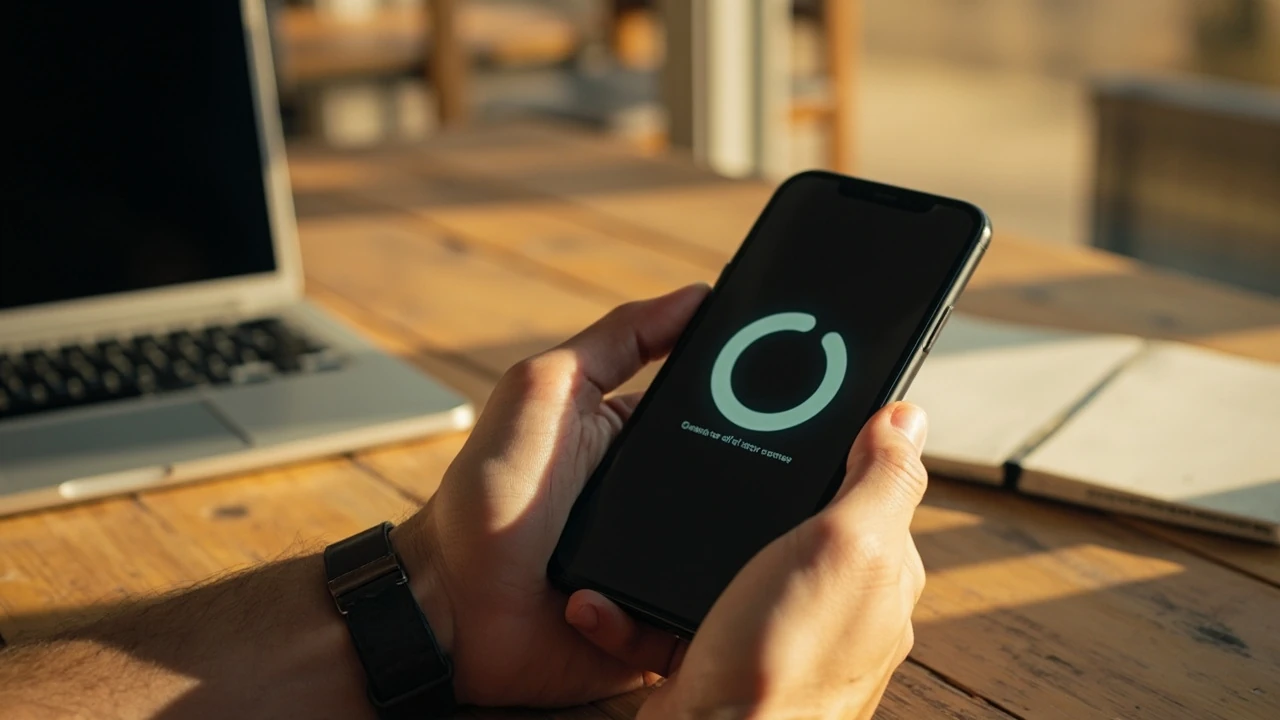
Чому не працює YouTube: коли відео не завантажується і що з цим робити
YouTube перестає працювати зазвичай у найневдаліший момент: посеред навчання, під час стріму улюбленого матчу або перед сном, коли хочеться просто подивитися щось легке. Найчастіше проблема локальна — це ваш інтернет, застосунок або пристрій. Рідше — збій на боці Google. Розібратися можна за десять хвилин, якщо рухатися послідовно: спочатку перевірити мережу, потім сам застосунок, потім систему, і лише в кінці думати про блокування. У цій статті зібрано саме такий маршрут — від найпростіших кроків до рідкісних випадків, з урахуванням українських реалій: перебоїв зі світлом, обмежень мобільного трафіку, роботи через VPN та поведінки YouTube у браузері на слабких ноутбуках. Тут немає магічних порад — лише перевірені дії, які реально допомагають повернути відео.
Підхід побудований на логіці сервісних інженерів: проблема ділиться на шари, і кожен наступний шар перевіряється лише тоді, коли попередній точно справний. Так ви не витратите годину на перевстановлення застосунку через збій у провайдера і не будете купувати новий роутер через пошкоджений DNS на телефоні. Нижче — повний маршрут, який працює в Україні станом на поточний період і враховує типові сценарії: вдома на Wi-Fi, у кафе через мобільний інтернет, у відрядженні через готельну мережу, у підвалі під час відключення електроенергії.
Первинна діагностика за 2 хвилини
Перш ніж занурюватися в налаштування, перевірте три базові речі. Це фундамент, без якого інші поради не мають сенсу.
- Чи відкриваються інші сайти та застосунки. Якщо не відкривається навіть Google або Viber — проблема не в YouTube, а в інтернеті загалом.
- Чи є інтернет на іншому пристрої. Підключіть телефон до того самого Wi-Fi. Якщо там YouTube працює — шукайте причину в конкретному пристрої.
- Чи працює YouTube через мобільний інтернет, якщо ви на Wi-Fi, і навпаки. Це миттєво відокремлює проблему роутера від проблеми провайдера.
Якщо хоча б один із цих тестів показує, що YouTube відкривається десь — у вас локальна проблема, і далі все зводиться до конкретного пристрою чи мережі. Якщо скрізь не працює — переходьте до розділу про зовнішні збої, бо ваш випадок, швидше за все, пов’язаний з провайдером або доступом до сервісів Google в Україні.
Основні причини, чому не працює YouTube
Збої YouTube умовно поділяються на сім категорій. Кожна має свої ознаки, і їх корисно розрізняти, щоб не витрачати час на невідповідні рішення. Нижче — порівняльна таблиця, яка допоможе швидко ідентифікувати тип вашої проблеми.
| Тип збою | Як проявляється | Де шукати причину |
|---|---|---|
| Проблема з інтернетом | Відео не запускається, буфер крутиться, спочатку є звук, потім зупиняється | Роутер, провайдер, Wi-Fi-сигнал, мобільний трафік |
| Збій у застосунку YouTube | Чорний екран, повідомлення про помилку, кнопки не реагують | Версія застосунку, кеш, дані, фонова робота |
| Обмеження операційної системи | YouTube не оновлюється, не встановлюється, зависає на старті | Android, iOS, Windows, macOS: версія, дозволи, оновлення |
| Блокування на рівні DNS | Сайт YouTube не відкривається, але інші працюють | DNS-сервер, налаштування провайдера, блокування |
| VPN/проксі-конфлікт | YouTube працює через VPN, але без нього — ні, або навпаки | Налаштування VPN, розширення браузера, корпоративний проксі |
| Збій на боці Google | Сервіс не працює у всіх, помилка 500/503, статус “down” | Глобальний інцидент, ремонтні роботи |
| Апаратна проблема пристрою | YouTube гальмує на одному пристрої, на іншому — працює | Слабкий процесор, мало оперативної пам’яті, перегрів, стара версія браузера |
Ця таблиця — ваша перша шпаргалка. Знайдіть рядок, який найточніше описує ваш випадок, і переходьте до відповідного розділу. Більшість українських користувачів потрапляють у перші три категорії, тому саме з них ми почнемо детально. Решта — для складніших ситуацій, але вони теж трапляються, особливо в людей, які часто подорожують або працюють у корпоративних мережах.
Як швидко відрізнити збій на боці Google від локальної проблеми
Є простий спосіб перевірити за 30 секунд, чи YouTube лежить глобально. Відкрийте сторінку статусу сервісів Google — Google Workspace Status Dashboard. Якщо там є червона позначка біля YouTube — це збій Google, і ви нічого не зробите, крім як зачекати. Якщо все зелене — проблема локальна, і далі читайте інструкції з налаштувань. Зверніть увагу: ця сторінка показує саме поточний стан, без затримок. Другий варіант — сервіс Downdetector: якщо на графіку різкий сплеск скарг з України за останні години, ймовірність глобального збою висока. Третій спосіб — зателефонувати або написати комусь у іншому місті чи навіть в іншій країні. Якщо у них YouTube працює, ваша проблема точно локальна.
Покроковий план: як повернути YouTube до роботи
Це основна інструкція, яка підходить для 90% випадків. Рухайтеся по пунктах зверху вниз, не перескакуйте. Кожен крок займає від 30 секунд до 3 хвилин. Якщо після кроку YouTube заробив — зупиняйтеся, подальші дії не потрібні. Якщо після кроку нічого не змінилося — переходьте до наступного. План побудований так, щоб ви не витратили зайвого часу і не зробили зайвих дій, які можуть навіть нашкодити (наприклад, скидання налаштувань телефону, коли проблема була в роутері).
Крок 1. Перезавантажте роутер і пристрій
Це класика, яка працює частіше, ніж здається. Вимкніть роутер з розетки, зачекайте 30 секунд, увімкніть назад. Дочекайтеся, поки індикатори стануть стабільно зеленими або синіми (зазвичай 1-2 хвилини). Паралельно перезавантажте телефон, планшет чи ноутбук, на якому не працює YouTube. Багато збоїв трапляються через завислі мережеві з’єднання: роутер тримає “мертвий” канал до пристрою, а після перезавантаження все встановлюється заново. Бюджет: 0 грн. Час: 3 хвилини. Складність: найпростіша. Підходить для всіх типів пристроїв і не вимагає жодних технічних знань.
Крок 2. Перевірте швидкість інтернету
YouTube вимагає стабільних 5-10 Мбіт/с для Full HD і 25+ Мбіт/с для 4K. Перевірте швидкість через Speedtest або fast.com. Якщо швидкість нижча — причина зрозуміла, і потрібно або знизити якість відео в налаштуваннях YouTube, або з’ясувати, куди поділася швидкість. У домогосподарствах часто винен одночасний перегляд відео на кількох пристроях, активне завантаження файлів через торрент або фонове оновлення хмарних сервісів. Зверніть увагу на пінг: значення вище 150 мс робить перегляд болісним навіть при хорошій швидкості. Бюджет: 0 грн. Час: 1 хвилина. Складність: мінімальна. Важливо: перевіряйте саме на тому пристрої, де не працює YouTube, бо швидкість на телефоні та на ноутбуці може суттєво відрізнятися.
Крок 3. Очистіть кеш і дані застосунку YouTube
Застосунок YouTube зберігає тимчасові файли, які з часом можуть пошкоджуватися. На Android: Налаштування Застосунки YouTube Пам’ять Очистити кеш. Якщо не допомогло — там само натисніть “Очистити дані” (це скине налаштування застосунку, але не видалить підписки). На iOS: видаліть застосунок і встановіть заново через App Store. У браузері на комп’ютері: відкрийте налаштування браузера, знайдіть розділ “Конфіденційність” або “Сайти”, видаліть файли cookie та кеш для домену youtube.com. Бюджет: 0 грн. Час: 5 хвилин. Складність: низька. Цей крок особливо ефективний, якщо YouTube відкривається, але відео не запускаються, або якщо на екрані з’являються дивні помилки на кшталт “Не вдалося відтворити відео”.
Крок 4. Перевірте версію застосунку та операційної системи
Застарілі версії YouTube іноді несумісні з новими протоколами потокового передавання. Перевірте оновлення в Google Play або App Store. Якщо є доступне оновлення — встановіть. Те саме стосується операційної системи: Android нижче 8 версії та iOS нижче 14 вже не підтримуються актуальними версіями YouTube. У такому разі або оновіть систему, або користуйтеся YouTube у браузері. Бюджет: 0 грн. Час: 5-10 хвилин. Складність: низька. Тут є нюанс: на дуже старих телефонах оновлення YouTube може бути неможливим через апаратні обмеження. У такому разі браузерна версія — ваш основний варіант.
Крок 5. Спробуйте інший браузер або мережу
Якщо YouTube не працює в застосунку — відкрийте його в браузері. Якщо не працює в Chrome — спробуйте Firefox або Safari. Якщо на Wi-Fi не працює, а через мобільний інтернет працює — проблема в роутері або в провайдері. Якщо в обох мережах не працює — проблема в пристрої. Це класичний метод ізоляції, яким користуються навіть професійні інженери. Бюджет: 0 грн. Час: 3-5 хвилин. Складність: мінімальна. Підказка: якщо ви хочете перевірити швидше, просто дайте собі відповідь на одне питання — “YouTube не працює скрізь чи тільки в одному місці?” Якщо тільки в одному — ви вже знаєте, де шукати.
Крок 6. Перевірте налаштування DNS
DNS перетворює адресу сайту на IP-адресу. Якщо DNS-сервер вашого провайдера не працює або блокує YouTube, сайт не відкриється, навіть якщо інтернет є. На Android та iOS можна вручну встановити публічні DNS: Google DNS (8.8.8.8 та 8.8.4.4) або Cloudflare DNS (1.1.1.1 та 1.0.0.1). На Windows: Налаштування мережі Властивості адаптера IPv4 вручну вказати DNS. Бюджет: 0 грн. Час: 5 хвилин. Складність: середня. Після зміни DNS обов’язково очистіть кеш DNS на пристрої: на Windows — команда ipconfig /flushdns у командному рядку, на Android/iOS — просто перезавантажте пристрій.
Крок 7. Вимкніть VPN, проксі та розширення браузера
VPN і проксі-сервери іноді конфліктують із сервісами Google, особливо якщо IP-адреса VPN вже заблокована самим YouTube через підозрілу активність. Спробуйте вимкнути VPN і перевірити, чи з’явився YouTube. Якщо з’явився — ваш VPN потребує заміни на інший сервер або сервіс. Те саме стосується розширень браузера: блокувальники реклами, антивіруси з веб-захистом, корпоративні фільтри можуть блокувати завантаження відео. Вимкніть їх тимчасово і перевірте. Бюджет: 0 грн. Час: 2-3 хвилини. Складність: низька. Зверніть увагу: якщо YouTube працює тільки через VPN, а без нього ні — швидше за все, ваш провайдер або оператор блокує доступ на рівні мережі. Це окрема ситуація, яка потребує VPN як постійного рішення.
Крок 8. Скиньте налаштування застосунку YouTube
Якщо попередні кроки не допомогли, а YouTube поводиться дивно (наприклад, не зберігає налаштування, не показує підписки, не входить в акаунт), спробуйте скинути налаштування. У самому застосунку: Налаштування Загальні Скинути. Це не видалить ваш акаунт, але відновить заводські параметри. Бюджет: 0 грн. Час: 2 хвилини. Складність: низька. Після скидання увійдіть в акаунт заново і перевірте, чи все працює. Якщо проблема залишилася — переходьте до наступного кроку.
Крок 9. Видаліть і перевстановіть застосунок
Це радикальніший крок, але іноді необхідний. Повністю видаліть YouTube, перезавантажте пристрій і встановіть застосунок заново з офіційного магазину. Не завантажуйте YouTube з неперевірених сайтів — це загроза безпеці. Бюджет: 0 грн. Час: 5-7 хвилин. Складність: низька. Важливо: на Android не забудьте зберегти підписки та завантажені відео, якщо вони є, бо видалення застосунку може їх стерти. У браузері цей крок замінюється повним очищенням кешу та файлів cookie для домену google.com та youtube.com.
Крок 10. Перевірте апаратні обмеження пристрою
Старі або слабкі пристрої можуть не тягнути YouTube у високій якості, особливо у форматі 4K або 60 fps. Ознаки: відео відкривається, але відразу зависає, телефон сильно гріється, акумулятор сідає за пів години. Рішення: знизити якість відео вручну (клік на шестерню під час відтворення Якість 480p або 360p), закрити інші застосунки, відключити автозапуск фонових процесів. Бюджет: 0 грн. Час: 2-3 хвилини. Складність: мінімальна. Якщо пристрій дуже старий (наприклад, телефон 2016 року і старіший, ноутбук з 2 ГБ оперативної пам’яті), варто розглянути перегляд через легкий браузер із блокувальником реклами — це суттєво знижує навантаження.
Технічна частина: як працює потік YouTube і чому він зупиняється
YouTube використовує адаптивний протокол передавання даних DASH (Dynamic Adaptive Streaming over HTTP), який розбиває відео на короткі шматки по 2-10 секунд. Кожен шматок має кілька версій якості, і плеєр постійно обирає найкращу доступну на основі вашої швидкості. Коли швидкість падає нижче порога, плеєр автоматично перемикається на нижчу якість — і ви бачите “буферизацію”. Коли швидкість відновлюється, якість знову зростає. Це нормальна поведінка, і вона не є збоєм, якщо трапляється рідко. Якщо буферизація постійна — шукайте причину в мережі.
Цікаво, що YouTube підтримує два формати зберігання потоку: DASH і Progressive. Progressive використовується для старих браузерів і пристроїв, але більшість сучасних систем працює саме з DASH. Саме тому оновлення браузера часто вирішує проблему “YouTube гальмує” — нова версія браузера підтримує актуальну версію DASH, а стара може працювати з обмеженнями. У технічній документації Google (YouTube Data API v3) описані всі тонкощі інтеграції, зокрема рекомендації щодо обробки переривань потоку.
Існує ще один технічний аспект, який рідко обговорюють: буферизація на стороні вашого пристрою. YouTube завчасно завантажує наступні шматки відео, поки ви дивитеся поточні. Якщо на вашому пристрої мало оперативної пам’яті, система може скидати цей буфер, і плеєр знову починає завантаження з нуля. Це особливо помітно на старих смартфонах із 2-3 ГБ оперативної пам’яті, де одночасно з YouTube працює кілька фонових процесів. Закриття непотрібних застосунків і очищення оперативної пам’яті часто покращують ситуацію навіть без жодних налаштувань.
Як працює захист від перевантажень
Коли мільйони користувачів одночасно дивляться YouTube, сервери Google розподіляють навантаження через мережу доставки контенту (CDN). Найближчий до вас дата-центр віддає відео, і це відбувається прозоро для користувача. Але якщо найближчий дата-центр перевантажений, плеєр може тимчасово підключатися до віддаленішого, і це впливає на швидкість. У такі моменти допомагає VPN із сервером у сусідній європейській країні, якщо ваш основний маршрут до CDN виявився невдалим.
Механізм під назвою “теплове кешування” (cache warming) передбачає, що популярні відео заздалегідь розміщуються в кешах на периферійних вузлах CDN. Це означає, що нове популярне відео може завантажуватися повільніше перші години після публікації, поки кеш не прогріється. Це нормальне явище, і воно не потребує жодних дій з вашого боку — достатньо просто зачекати.
Чому мобільний інтернет гальмує YouTube частіше, ніж Wi-Fi
Мобільний інтернет в Україні часто обмежує швидкість для відеосервісів, особливо на тарифах із безлімітним трафіком. Оператор може навмисно знижувати швидкість до YouTube, щоб зменшити навантаження на мережу. Це називається traffic shaping. У такому разі допоможе зміна APN або використання VPN. Wi-Fi зазвичай не має таких обмежень, якщо ваш роутер не налаштований із подібними правилами. Якщо на Wi-Fi все добре, а на мобільному інтернеті YouTube гальмує — шукайте причину саме в оператора.
Міжнародний досвід: як проблеми з YouTube вирішують у ЄС, США та Азії
У Європейському Союзі діє закон про цифрові послуги (Digital Services Act), який зобов’язує великі платформи, включно з YouTube, публічно повідомляти про збої та реагувати впродовж певного часу. Користувачі в ЄС мають офіційні канали зв’язку зі службою підтримки Google, і статистика збоїв публікується на спеціальних майданчиках. В Україні таких регуляторних вимог поки немає, і ми здебільшого покладаємося на загальну службу підтримки Google, яка працює для всіх країн.
У Сполучених Штатах проблеми з YouTube часто пов’язані з локальними провайдерами та регіональними обмеженнями. Американські користувачі активно користуються інструментами на кшталт Downdetector для моніторингу збоїв у реальному часі. Цей сервіс агрегує скарги з різних джерел і дозволяє миттєво побачити, чи проблема локальна, чи глобальна. В Україні цей сервіс теж працює, і його варто додати до закладок.
В Азії, зокрема в Японії та Південній Кореї, YouTube часто інтегрується із системами Smart TV і домашніми мережами на рівні протоколів DLNA та Miracast. Там поширеніші проблеми саме з трансляцією на телевізор, а не з переглядом на телефоні. В Україні такі сценарії теж стають дедалі популярнішими, і стандартні поради для мобільних пристроїв не завжди підходять. Для Smart TV зазвичай потрібно окремо оновлювати сам застосунок YouTube на телевізорі, перевіряти версію прошивки і перезавантажувати роутер — це три основні кроки для телевізорів.
Чому Україна рухається до європейських стандартів
Україна поступово гармонізує цифрове законодавство з європейським. Це означає, що з часом у нас з’являться офіційні вимоги до прозорості збоїв, обов’язкові канали підтримки і навіть механізми компенсації за тривалі перебої. Поки що ми перебуваємо в перехідному періоді, і користувачам варто орієнтуватися на ті самі інструменти, що й у ЄС: публічні сторінки статусу сервісів, агрегатори збоїв і офіційні блоги Google. Відмінність лише в тому, що українським користувачам доводиться частіше мати справу з перебоями через інфраструктурні проблеми, пов’язані з енергопостачанням і пошкодженням телекомунікаційних мереж. Це тимчасове явище, і з часом ситуація покращуватиметься.
Рідкісні причини, про які рідко пишуть
Є кілька нетипових сценаріїв, які можуть пояснити, чому YouTube не працює саме у вас, навіть якщо всі стандартні поради ви вже спробували. Ці випадки трапляються рідко, але саме вони часто стають причиною багатогодинних пошуків рішення в інтернеті.
YouTube заблокований на рівні провайдера
У деяких країнах YouTube заблокований державою, і в такому разі доступ можливий лише через VPN. В Україні таких блокувань немає на державному рівні, але окремі провайдери можуть тимчасово обмежувати доступ через технічні причини або за рішенням суду щодо конкретного каналу чи відео. У таких випадках сайт YouTube відкривається, але конкретне відео показує повідомлення про недоступність у вашій країні. Рішення: VPN із сервером в іншій країні. Бюджет: від 0 грн (безкоштовні VPN) до 150-300 грн на місяць (платні сервіси з гарною швидкістю). Час: 5 хвилин на налаштування. Складність: середня. Важливо: обирайте перевірені VPN, бо безкоштовні сервіси часто знижують швидкість і продають ваші дані.
Акаунт YouTube заблокований або обмежений
Якщо ваш акаунт порушив правила спільноти, YouTube може обмежити доступ до певних функцій або навіть заблокувати акаунт. У такому разі ви побачите спеціальне повідомлення під час входу. Рішення: перевірити поштову скриньку, прив’язану до акаунта, на наявність листів від YouTube з поясненням. Якщо листів немає — увійдіть в акаунт через браузер на комп’ютері і перевірте статус у налаштуваннях. У разі помилкового блокування можна оскаржити рішення через форму зворотного зв’язку. Бюджет: 0 грн. Час: від 10 хвилин до кількох днів (залежить від відповіді підтримки). Складність: середня.
Проблема з пристроєм у режимі енергозбереження
Багато сучасних телефонів і ноутбуків агресисно обмежують фонову активність застосунків у режимі енергозбереження. YouTube може завантажуватися, але відео зупинятиметься через кілька секунд, бо система “вбиває” фонові процеси, необхідні для буферизації. Рішення: вимкнути режим енергозбереження, додати YouTube до списку “не оптимізувати” у налаштуваннях батареї, підключити пристрій до зарядки. Бюджет: 0 грн. Час: 2-3 хвилини. Складність: низька. Ця проблема особливо актуальна для українських користувачів у періоди відключень електроенергії, коли заряджання телефону стає пріоритетом.
Перегрів пристрою
YouTube у високій якості сильно навантажує процесор і графічний прискорювач, особливо на старих пристроях. Коли температура піднімається вище певного порога, система починає обмежувати продуктивність, і відео гальмує або зовсім зупиняється. Рішення: знизити якість відео, зняти чохол, дати пристрою охолонути, не тримати його під подушкою або на сонці. Бюджет: 0 грн. Час: 5-10 хвилин. Складність: мінімальна. Якщо перегрів стає систематичним — це сигнал, що пристрій застарів і потребує заміни або ремонту.
Пошкоджені файли на пристрої
Рідко, але трапляється, що системні файли, необхідні для роботи YouTube, пошкоджуються через збої флеш-пам’яті, віруси або некоректне оновлення операційної системи. У такому разі допоможе скидання пристрою до заводських налаштувань — це крайній захід, але іноді єдиний робочий варіант. Перед скиданням обов’язково зробіть резервну копію важливих даних. Бюджет: 0 грн. Час: від 30 хвилин до кількох годин. Складність: висока (потребує технічної підготовки). Скидання налаштувань — це ядерний варіант, і до нього варто вдаватися лише після того, як усі інші кроки випробувано й не дали результату.
Як уникнути проблем із YouTube у майбутньому
Кращий спосіб боротьби зі збоями — профілактика. Кілька простих звичок суттєво знижують імовірність зустрітися з неробочим YouTube. По-перше, регулярно оновлюйте застосунок та операційну систему. По-друге, раз на місяць очищуйте кеш YouTube — це запобігає накопиченню пошкоджених тимчасових файлів. По-третє, слідкуйте за вільним місцем на пристрої: коли залишається менше 1-2 ГБ, система починає гальмувати, і це впливає на роботу всіх застосунків, включно з YouTube.
Корисно також мати резервний спосіб доступу. Наприклад, якщо основний застосунок YouTube раптом перестане працювати, ви зможете відкрити відео через браузер, а якщо браузер гальмує — скористатися альтернативним клієнтом YouTube (NewPipe для Android — безкоштовний і без реклами, але з обмеженими функціями). Це не обов’язково для всіх, але для тих, хто дивиться YouTube щодня, такий запасний варіант рятує у незручні моменти.
Якщо у вас вдома часто бувають перебої з електроенергією, подумайте про UPS для роутера. Це недорого (1500-3000 грн) і дозволяє зберегти інтернет під час коротких відключень. Багато випадків “не працює YouTube” у домогосподарствах зникають самі собою після встановлення UPS, бо роутер просто не встигає перезавантажуватися під час кожного стрибка напруги.
Часті запитання (FAQ)
Чому YouTube не працює саме на телефоні, а на комп’ютері так?
Найчастіше причина в кеші застосунку, застарілій версії YouTube або обмеженнях операційної системи. Спробуйте очистити кеш, оновити застосунок і перезавантажити телефон. Якщо не допомогло — перевірте версію Android або iOS: старі системи не підтримують актуальні версії YouTube.
Чому YouTube не працює через мобільний інтернет, але працює через Wi-Fi?
Це ознака обмежень з боку мобільного оператора. Деякі тарифи знижують швидкість для відеосервісів. Спробуйте змінити тип мережі в налаштуваннях (4G замість 3G), перезавантажити телефон або використати VPN. Іноді допомагає увімкнення та вимкнення “режиму польоту” на кілька секунд — це скидає підключення до мережі оператора.
Чи може блокуватися YouTube через санкції чи обмеження в Україні?
Станом на поточний період YouTube в Україні не заблокований на державному рівні. Якщо у вас не відкривається сервіс — причина локальна, і варто пройти кроки з цієї статті. Якщо жоден не допоміг, швидше за все, у вашого провайдера тимчасові технічні проблеми.
Що робити, якщо YouTube показує “Не вдалося відтворити відео”?
Це класична ознака пошкодженого кешу. Очистіть кеш застосунку, перезавантажте пристрій і спробуйте ще раз. Якщо повідомлення з’являється постійно навіть на різних відео — перевірте версію застосунку, оновить її або видаліть і встановіть заново. У браузері допомагає очищення cookie і кешу для домену youtube.com.
Чому YouTube гальмує ввечері, коли вдень працює нормально?
Увечері навантаження на інтернет зростає: сім’я дивиться відео, діти грають онлайн, сусіди через стіну теж завантажують контент. Це типова пікова година для провайдерів. Знизьте якість відео до 720p або 480p — це зменшить споживання трафіку у 2-4 рази і зробить перегляд комфортнішим. Також допоможе перегляд у браузері з увімкненим блокувальником реклами — він зменшує навантаження на пристрій.
Як зрозуміти, чи це збій Google, чи проблема з моїм інтернетом?
Перевірте сторінку статусу сервісів Google, спитайте друзів у іншому місті чи навіть країні, або скористайтеся Downdetector. Якщо скарги масово з’являються з різних куточків України та світу — це збій Google, і потрібно просто зачекати. Якщо скарг мало або немає — проблема локальна.
Чи допоможе перевстановлення YouTube, якщо нічого не працює?
Так, це один із найефективніших кроків, коли базові методи не допомогли. Повне видалення застосунку з подальшим чистим встановленням вирішує до 70% програмних збоїв, включно з тими, що стосуються пошкоджених файлів чи застарілих налаштувань. Після встановлення увійдіть в акаунт — підписки та історія збережуться на серверах Google.
Чи можна дивитися YouTube без застосунку та браузера?
Так, існують альтернативні клієнти: NewPipe для Android, FreeTube для комп’ютера. Вони легші за офіційний застосунок, не показують рекламу і споживають менше ресурсів. Однак вони мають обмежений функціонал: не підтримують деякі інтерактивні елементи, можуть не синхронізуватися з вашим акаунтом Google. Це варіант для резервного перегляду, а не для щоденного використання.
Що робити, якщо YouTube працює тільки з VPN, а без нього — ні?
Це ознака блокування на рівні провайдера або DNS. Спробуйте змінити DNS на публічний (Google 8.8.8.8 або Cloudflare 1.1.1.1) — це безкоштовно і часто вирішує проблему. Якщо не допомогло — ваш провайдер навмисно обмежує доступ, і VPN залишається єдиним варіантом. Обирайте платні VPN із гарною репутацією: NordVPN, ExpressVPN, Surfshark. Безкоштовні сервіси часто знижують швидкість до непридатного рівня.
Чому YouTube не завантажує відео в 4K, хоча інтернет дозволяє?
Для 4K потрібно не тільки швидке з’єднання, а й підтримка кодека VP9 або AV1, а також достатня потужність процесора. Старі пристрої можуть не підтримувати нові кодеки, і тоді максимально доступна якість буде 1080p. Перевірте характеристики вашого пристрою: якщо він випущений до 2016 року, швидше за все, 4K просто не підтримується апаратно.
Якщо жоден із кроків не допоміг, і YouTube все одно не працює, залишається останній варіант — дочекатися. Більшість збоїв, навіть серйозних, усуваються впродовж кількох годин. Якщо проблема триває довше доби, залиште скаргу через офіційну форму підтримки Google: що більше скарг від українських користувачів, то швидше команда реагує. І пам’ятайте: у 90% випадків проблема локальна, і її можна вирішити самостійно за 10-15 хвилин. Послідовність і терпіння — ваші головні інструменти.
Залишити відповідь